
玩转 K8s 面板:轻量级 Kite 安装全记录 (K3s 篇)
前言
在 Kubernetes 运维中,官方的 Dashboard 虽然功能齐全但显得有些沉重。如果你正在寻找一款轻量、现代化、且安装简单的监控面板,Kite 绝对是一个惊喜。本文将详细记录如何在 K3s 环境下安装 Kite,并配置 Ingress 域名访问以及集成 Prometheus 历史监控。
一、 环境准备
- 集群环境:K3s (自带 Traefik Ingress Controller)
- 节点 IP:
192.168.31.222 - 目标域名:
kite.damingerdaiinternal.com
二、 部署 Kite 核心组件
首先,我们直接使用官方提供的清单将 Kite 安装到 kube-system 命名空间下:
1 | kubectl apply -f https://raw.githubusercontent.com/zxh326/kite/refs/heads/main/deploy/install.yaml |
1. 修改服务为 NodePort (可选)
为了方便最初的调试,我们可以将 Service 类型修改为 NodePort 并指定端口 32008:
1 | kubectl patch svc kite -n kube-system -p '{"spec":{"type":"NodePort","ports":[{"port":8080,"targetPort":8080,"nodePort":32008}]}}' |
2. 重置管理员密码
Kite 默认通过环境变量管理账户。如果你需要自定义或重置密码,可以执行:
1 | kubectl set env deployment/kite KITE_ADMIN_USER=admin KITE_ADMIN_PASSWORD=your_new_password -n kube-system |
三、 配置 Ingress 域名访问 (HTTPS)
由于 K3s 默认使用 Traefik,我们使用现代化的 ingressClassName 语法进行配置。
1. 创建自签名证书 Secret
为了支持 HTTPS,我们先为域名创建一个证书:
1 | openssl req -x509 -nodes -days 365 -newkey rsa:2048 \ |
2. 应用 Ingress 规则
创建 kite-ingress.yaml:
1 | apiVersion: networking.k8s.io/v1 |
应用配置:kubectl apply -f kite-ingress.yaml。随后在本地 hosts 文件中添加 192.168.31.222 kite.damingerdaiinternal.com 即可访问。
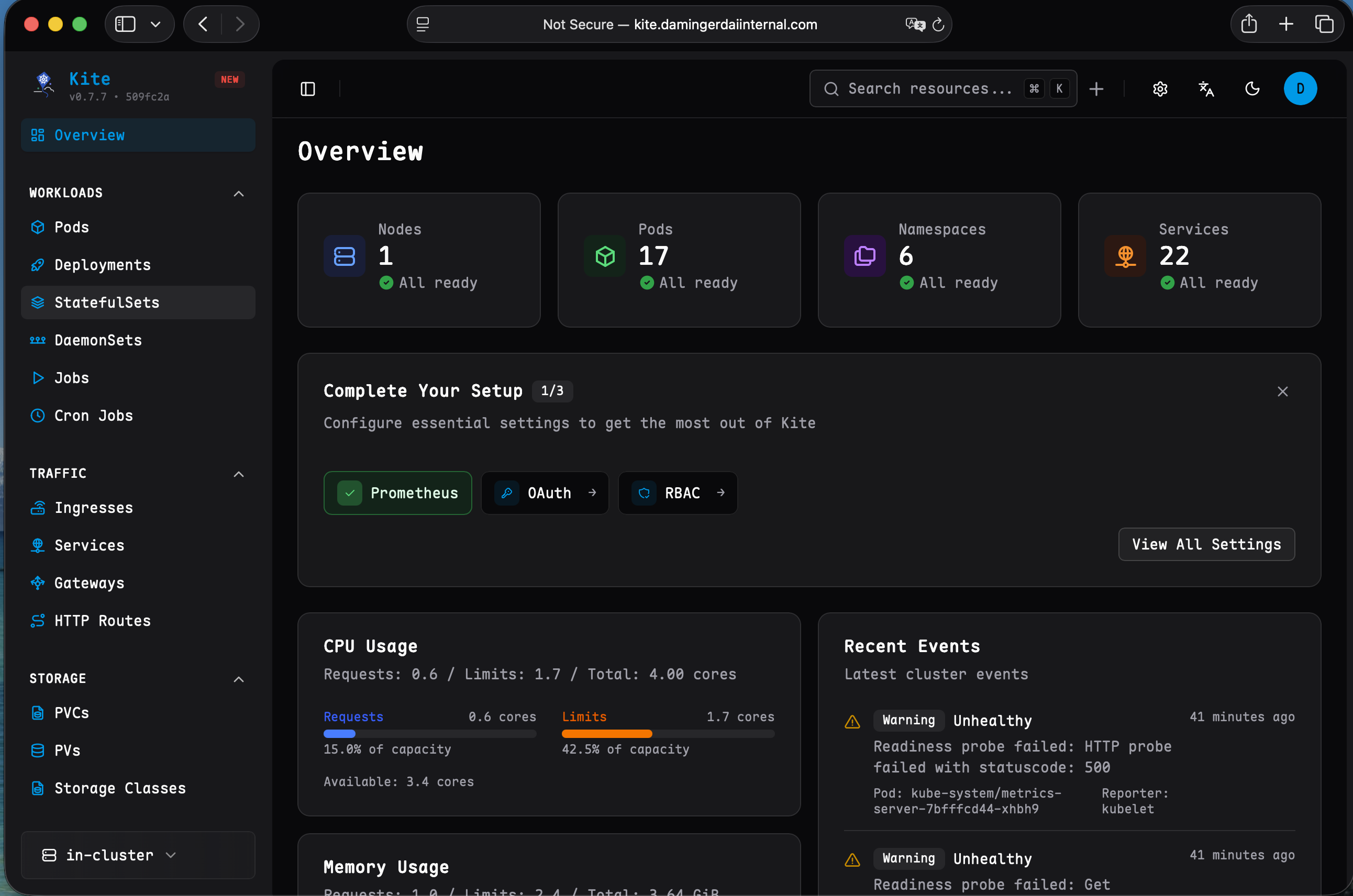
四、 集成 Prometheus 开启历史监控
Kite 默认只显示来自 metrics-server 的实时数据,无法看到历史趋势。我们需要接入 Prometheus。
1. 安装 kube-prometheus-stack
使用 Helm 快速部署全套监控栈:
1 | helm repo add prometheus-community https://prometheus-community.github.io/helm-charts |
2. 配置 Kite 连接 Prometheus
找到 Prometheus 在集群内的 DNS 地址,并将其注入 Kite 的环境变量:
1 | # DNS地址通常为:http://[服务名].[命名空间].svc.cluster.local:9090 |
五、 总结
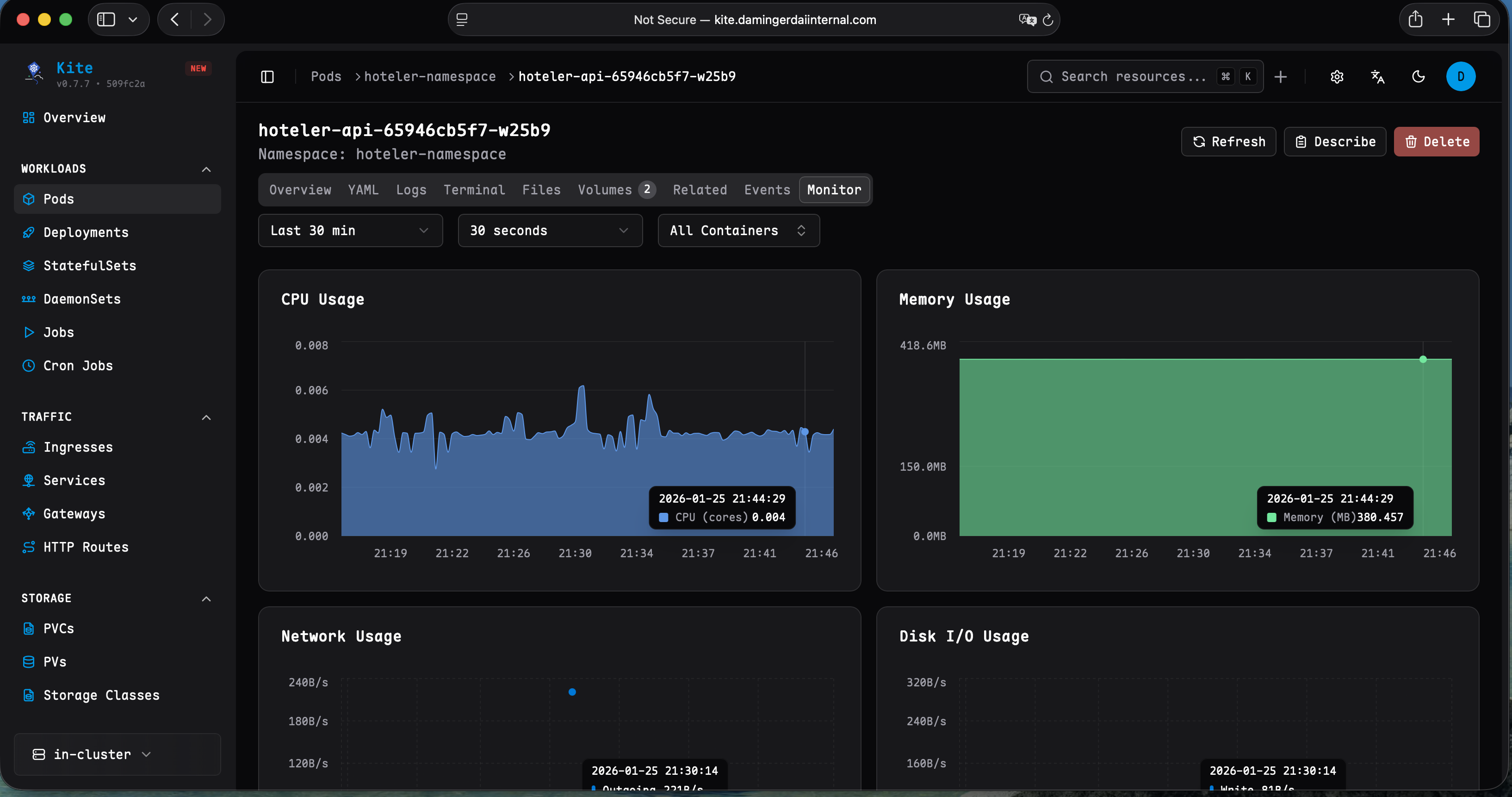
稍等几分钟,待 Prometheus 完成指标抓取后,刷新 Kite 界面,你就会发现原先的 “Limited historical data” 提示消失了,取而代之的是精美的 CPU 和内存历史曲线图。
Kite + K3s + Traefik + Prometheus 的组合,既保证了监控的深度,又维持了极低的资源消耗,非常适合中小规模集群或边缘计算场景。
💡 小贴士
- 如果发现 Ingress 无法解析,请检查
kubectl get ingress -n kube-system的 ADDRESS 列。 - 如果图表长时间不出数据,请确认
kube-state-metrics是否在monitoring命名空间下正常运行。
